發表文章

Google Map

圖片
Google Map首頁 建立地圖 查詢完地點,點選"我的地點" (需登入google帳號) 點選"建立地圖"  此時可開始製作自己的地圖,圖片上方中間圖示為新增地標、最右邊圖示可依所需產生三種不同的路線方式 製作地標也可查詢到所要位置後,點選該紅色地標,在所產生的視窗中下方選擇"儲存至...",再儲存至所要的地圖中即可。 完成如下圖 在地標中插入圖片 搜尋好所要的圖片,google瀏覽器:按右鍵點選"複製影像網址                                     IE瀏覽器:按右鍵點內容,出現之視窗即有圖片網址 點選要插入圖片的地標,選擇RTF格式。選擇底下出現工具列之最右邊的圖示即會出現視窗,將圖片網址貼上 完成如下圖 在地標中插入影片 搜尋好所要的影片(已YouTube為例) 點選下方的"分享" 點選下方新產生的工具列之"崁入"  將所產生之程式碼複製(可使用下方選項或自行修改程式碼調整大小) 在欲插入影片之地標中選"HTML格式",將剛所複製的程式碼貼上 完成圖如下 刪除地圖 我的地圖畫面中,點選所要刪除之地圖後方的小圖示,即產生刪除選項

在無BCB電腦上執行BCB執行檔

圖片
開啟BCB後,選擇所要的專案。 Project > Options... > Linker > Use dtnamic RTL  的打勾取消 Project > Options... > Packages > 將Build with runtime packages  的打勾取消 完成以上步驟即可在沒有安裝BCB軟體的電腦上執行BCB專案的exe檔

OpenCV with BCB6

圖片
**BCB目前只能使用OpenCV 1.X版本** 此範例為BCB6 及 OpenCV1.0 使用前需要將OpenCV的.lib專為BCB6可用的.lib BCB內建的編譯程式為coff2omf.exe(可在C:\Program Files (x86)\Borland\CBuilder6\Bin中找到) 在C碟建立一個資料夾名稱為cv,在建立另一資料夾名稱為bcblib 將OpenCV的lib(C:\Program Files (x86)\OpenCV\lib)中的lib複製到cv資料夾內 在C:\cv資料夾裡新建一個文字檔(txt),並將以下內容貼上 coff2omf -lib:ms C:\cv\cv.lib C:\bcblib\bcv.lib coff2omf -lib:ms C:\cv\cvaux.lib C:\bcblib\bcvaux.lib coff2omf -lib:ms C:\cv\cvhaartraining.lib C:\bcblib\bcvhaartraining.lib coff2omf -lib:ms C:\cv\cxcore.lib C:\bcblib\bcxcore.lib coff2omf -lib:ms C:\cv\cxts.lib C:\bcblib\bcxts.lib coff2omf -lib:ms C:\cv\highgui.lib C:\bcblib\bhighgui.lib coff2omf -lib:ms C:\cv\ml.lib C:\bcblib\bml.lib 完成後將該文字檔重新命名為coff2omf.bat,並點擊該檔案(需先將coff2omf.exe複製到此資料夾),在BCB可用之lib便會生成在bcblib資料夾裡。 上述步驟完成後, 打開BCB並開新專案。在工具列中點選Project > Add to Project... 將剛所建造之BCB可用之lib導入專案。 工具列點選Project > Options 在Include Path加入OpenCV中Include的路徑 (範例中只有以下五個路徑) C:\Program Files (x86)\OpenCV\cv\include C:\Program Files (x86)\...

pie Chart

圖片
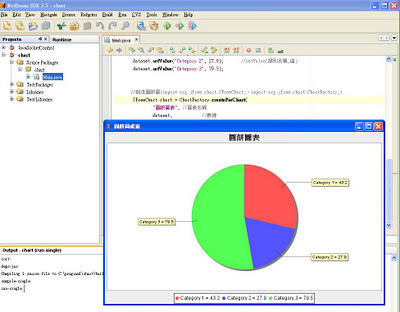
須先導入物件,懶人可以全部導入 (此範例全導入為import org.jfree.chart.*;、import org.jfree.data.*;、import org.jfree.data.general.*;)            //DefaultPieDataset 指的資料只能使用在圓餅圖,他為JFreeChart中的data底下方法(org.jfree.data.general.DefaultPieDataset;)         DefaultPieDataset dataset = new DefaultPieDataset();         dataset.setValue("Category 1", 43.2);       //setValue為設定資料         dataset.setValue("Category 2", 27.9);       //setValue(類別名稱,值)         dataset.setValue("Category 3", 79.5);                    //創造圓餅圖(import org.jfree.chart.JFreeChart;、import org.jfree.chart.ChartFactory;)         JFreeChart chart = ChartFactory.createPieChart(                 "Sample Pie Chart", //圖表名稱                 dataset,   ...

JFreeChart in NetBeans

圖片
下載JFreeChart套件,解壓縮後找到以下兩jar檔 1.  jfreechart-1.0.0-rc1.jar:這是 JFreeChart 主要的類別程式庫 2.  jcommon-1.0.0-rc1.jar:提供 JFreeChart 底層操作所需要的各項類別 開啟NetBeans並建立一個新專案(NetBeans > File > New Project... >Gerenal >Java Application) 專案按右鍵 > Properties >Libraries > Add JAR/Folder > 選取以上兩個jar檔將之匯入即完成 之後再程式碼開頭只需導入所需的JFreeChart類別即可 (import org.jfree.chart.* ; 、 import org.jfree.data.general.DefaultPieDataset ;) Creating charts with JFreeChart is a three step process. You need to: • create a dataset containing the data to be displayed in the chart; • create a JFreeChart object that will be responsible for drawing the chart; • draw the chart to some output target (often, but not always, a panel on the screen);

BCB6 in win7

1.安裝好BCB6 2.裝好以後重新開機。啟動BCB6(註冊?),會出現找不到檔案的錯誤訊息。 3.關掉BCB6,到安裝目錄(C:\Program Files (x86)\Borland\CBuilder6)找到Bin資料夾,右鍵>內容>安全性> 編輯>群組或使用者名稱點選Users >把修改權限打開 。 4.Projects資料夾照第3點設定 上序步驟完成後即可在win7使用BCB6 .

cvSetData測試

圖片
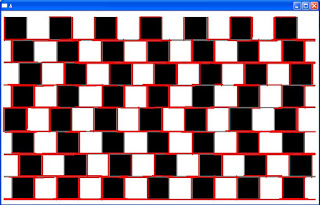
IplImage *image = cvLoadImage("D:\\original(W).bmp" ,1); IplImage *rere =new IplImage; cvInitImageHeader(rere, cvSize( image->width,image->height), 8, 3,IPL_ORIGIN_BL, 4); cvSetData(rere, image->imageData, image->widthStep ); int cannyV1 = 150; int cannyV2 = 50; IplImage *image_Gray =cvCreateImage(cvSize(image->width , image->height) ,image->depth ,1); IplImage *image_Canny = cvCreateImage(cvSize(image->width , image->height) ,image->depth ,1); CvMemStorage *storage = cvCreateMemStorage(0); CvSeq *seq =0; cvCvtColor(image , image_Gray ,CV_BGR2GRAY); cvCanny(image_Gray ,image_Canny , cannyV1 ,cannyV2 ,3); seq = cvHoughLines2(image_Canny , storage , CV_HOUGH_PROBABILISTIC , 1 ,  CV_PI/180, 100, 20, 10 ); for(int i=0 ;i< seq->total ; i++) { CvPoint* line = (CvPoint*)cvGetSeqElem(seq,i); cvLine(rere , line[0] ,line[1] , CV_RGB(255, 0, 0) ,2 ,8 ,0); } cvShowImage("A" ,image); cvShowImage(...